Zwangstrennung für DSL und FTTH in OPNsense konfigurieren
Seit kurzem bin ich wieder DSL-Nutzer. Die Faxen mit Vodafone hatte ich irgendwann einfach dicke.
Seit ich wieder DSL nutze, läuft meine Leitung deutlich stabiler. Das fühlt sich gut an.
Ich habe meine OPNsense so konfiguriert, dass sie die Internetverbindung selbst über mein DSL-Modem per PPPoE-Passthrough aufbaut. In der Fritzbox lasse ich die Verbindung zwischen 3 und 4 Uhr nachts neu starten.
Der Haken dabei: Diese Zwangstrennung gilt natürlich nicht für die OPNsense selbst.
Als mir dann am ersten Abend pünktlich um 23 Uhr die Leitung um die Ohren geflogen ist, war klar: Das muss ich fixen!
🧠 Die Idee dahinter
Sowohl klassische DSL-Anschlüsse als auch viele FTTH-Zugänge bauen ihre Internetverbindung per PPPoE auf.
Und genau hier liegt der Knackpunkt: Bei diesen Anschlüssen greift in der Regel eine automatische Zwangstrennung spätestens nach 24 Stunden. Das ist providerseitig so vorgesehen.
Das Problem dabei: Diese Trennung passiert zu einem Zeitpunkt, den nicht du, sondern dein Anbieter bestimmt. Im dümmsten Fall eben tagsüber, wenn du gerade arbeitest, streamst oder Dienste bei dir zuhause laufen.
Genau das wollte ich vermeiden.
Statt einer zufälligen Trennung lege ich den Zeitpunkt selbst fest und verschiebe das Ganze bewusst in die Nacht. Dann, wenn hier sowieso niemand online ist. Die Lösung ist simpel: Ich lasse meine OPNsense zu einer festen Uhrzeit die WAN-Schnittstelle neu initialisieren.
Das Ergebnis:
- die PPPoE-Verbindung wird sauber getrennt
- die Netzwerkkarte startet kurz neu
- anschließend baut die OPNsense automatisch eine frische Internetverbindung auf
Kurz gesagt: Die unvermeidliche Zwangstrennung passiert kontrolliert zu einer Uhrzeit meiner Wahl. Genau so mag ich das 🙂
🛠️ Schritt 1: Kennung der WAN-Schnittstelle ermitteln
Melde dich zuerst an deiner OPNsense an und gehe zu:
Schnittstellen → die betroffene Schnittstelle
Bei mir ist das WAN1.
Dort schaue ich mir die Kennung an – in meinem Fall heißt sie schlicht:
wan
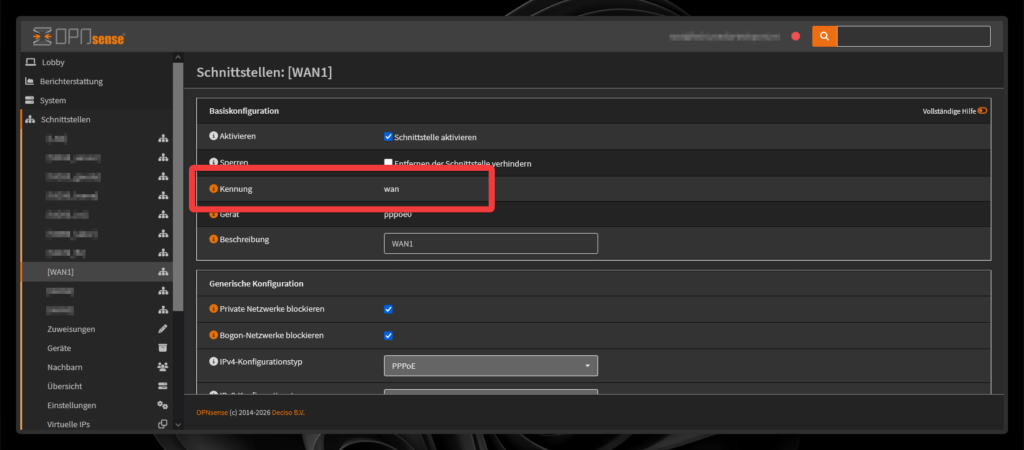
Diese Kennung notierst du dir. Die brauchen wir gleich.
⏰ Schritt 2: Cron-Job anlegen
Jetzt wird es spannend.
Wechsle zu:
System → Einstellungen → Geplante Aufgaben (Cron)
Unten rechts klickst du auf das kleine Plus (+), um eine neue Aufgabe anzulegen.
Ich habe die Felder so befüllt:
- Aktiviert: Haken rein
- Minuten:
45 - Stunden:
3 - Tag des Monats:
* - Monate:
* - Tag der Woche:
* - Befehl:
Periodic interface reset - Parameter: hier kommt die Kennung deiner Schnittstelle rein, bei mir also
wan - Beschreibung:
Zwangstrennung
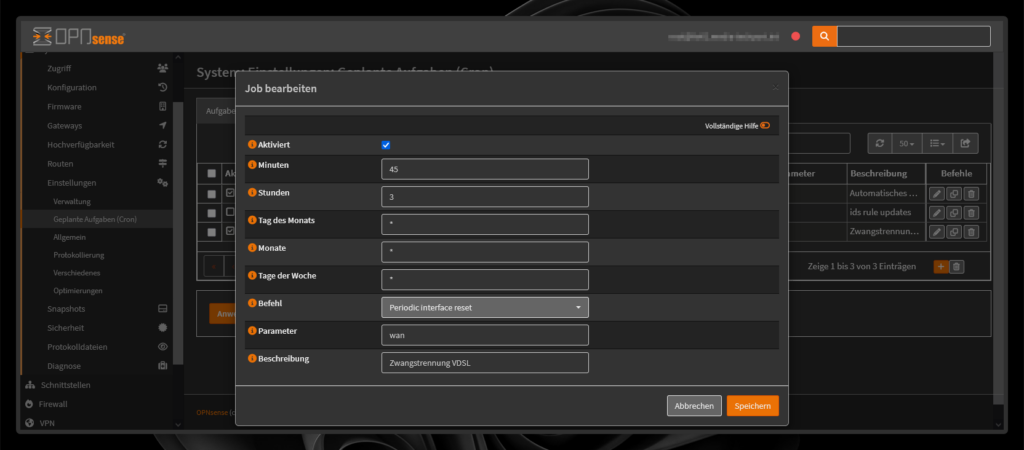
Danach einmal Speichern und auf Anwenden klicken. Fertig.
✅ Was passiert jetzt konkret?
In meinem Fall bedeutet das:
Jeden Tag um 03:45 Uhr führt die OPNsense einen Reset der WAN-Netzwerkkarte durch.
Die Verbindung wird getrennt und direkt neu aufgebaut.
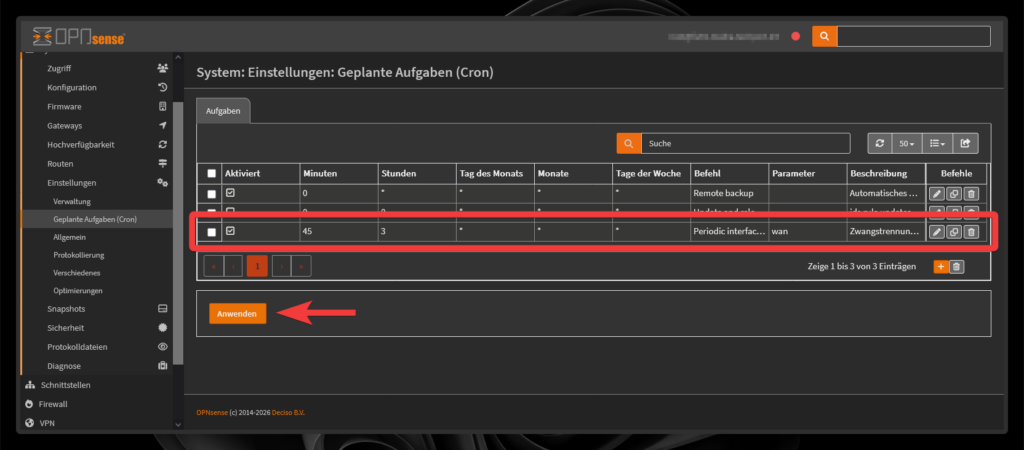
Damit liegt die tägliche Zwangstrennung sauber in der Nacht und nicht mehr irgendwann abends, wenn ich gerade online bin.
Mission erfüllt 😄
👀 Optional: Testlauf
Einen „Jetzt ausführen“-Button gibt es leider nicht.
Wenn du das Ganze testen möchtest, kannst du einfach eine Uhrzeit ein paar Minuten in der Zukunft eintragen, speichern und danach ins Dashboard wechseln. Dort siehst du ziemlich gut, wie die Verbindung kurz weg ist und direkt wiederkommt.
Ich habe das für mich schon durchgespielt – funktioniert zuverlässig.
📚 Mehr zu Cron in OPNsense
Wenn du tiefer einsteigen willst: Die offizielle Doku zu Cron-Jobs in OPNsense ist wirklich hilfreich:
👍 Fazit
Mit einem kleinen Cron-Job hast du volle Kontrolle über die tägliche Zwangstrennung.
Kein zufälliger Disconnect mehr am Abend, stattdessen ein sauber geplanter Reconnect in der Nacht.