Cloudflare DynDNS in OPNsense einrichten
Nachdem ich dir zuletzt gezeigt habe, wie du Selfhost DynDNS in OPNsense einrichtest, machen wir heute direkt weiter – diesmal mit Cloudflare DynDNS in OPNsense.

Ich nutze Cloudflare schon länger für meine Domains, wusste aber bis vor Kurzem nicht, dass sich DynDNS so elegant direkt in OPNsense integrieren lässt. Umso besser: keine externen Clients, kein Gebastel, alles läuft sauber über die Firewall selbst.
Also: Lass uns direkt starten. 🙂
🚀 Warum Cloudflare für DynDNS?
Ich nutze Cloudflare sowieso für DNS. Performance ist top, die Oberfläche ist aufgeräumt und die API ist ziemlich stabil.
Wenn du so wie ich inzwische keine feste IP (mehr) hast, kannst du mit DynDNS dafür sorgen, dass deine Domain immer auf deine aktuelle öffentliche Adresse zeigt.
Kurz gesagt: Deine Services bleiben erreichbar, auch wenn dein ISP dir eine neue IP verpasst.
🔐 API-Token bei Cloudflare erstellen
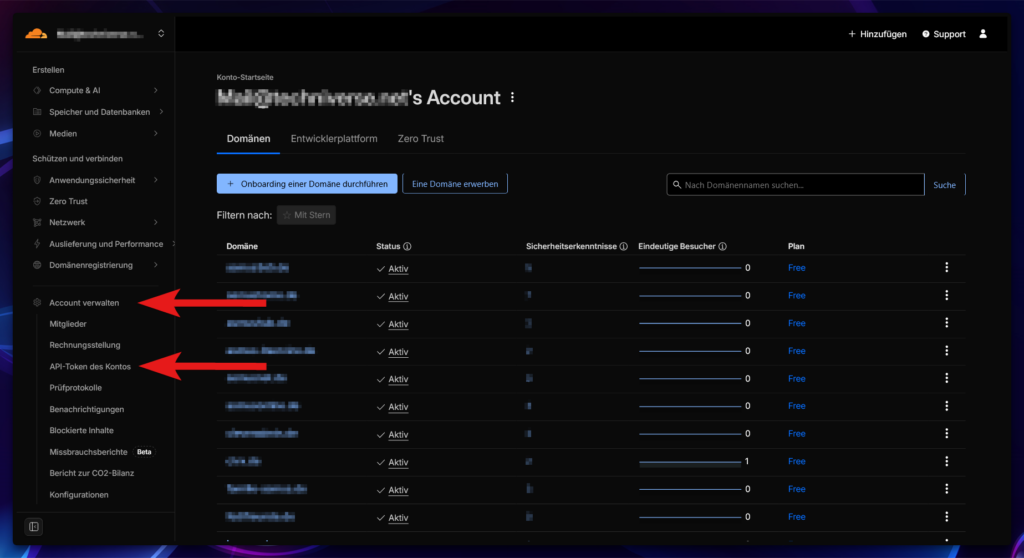
Ich starte im Cloudflare-Dashboard und gehe links auf Account verwalten → API-Token des Kontos → Token erstellen.
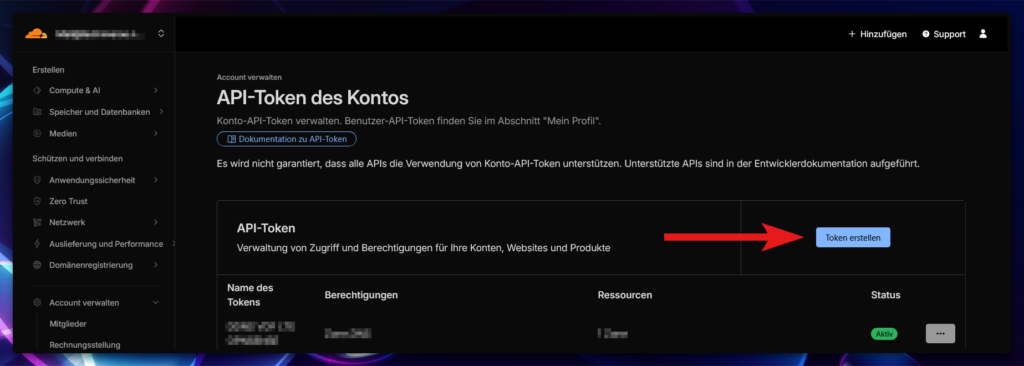
Hier nehme ich die Vorlage „Zonen-DNS bearbeiten“.
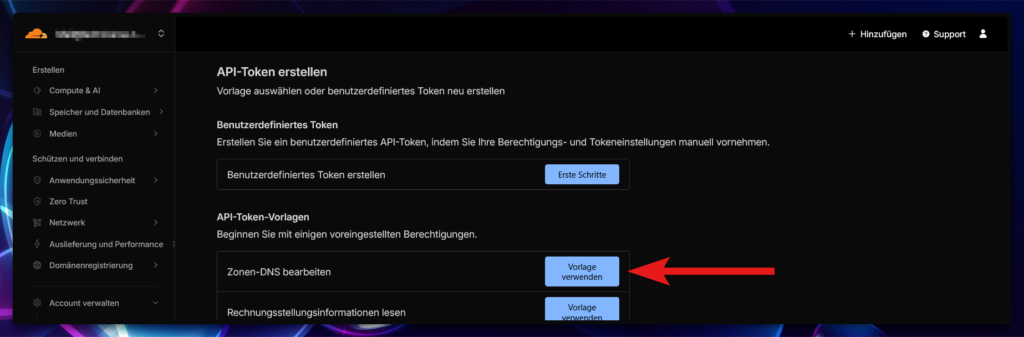
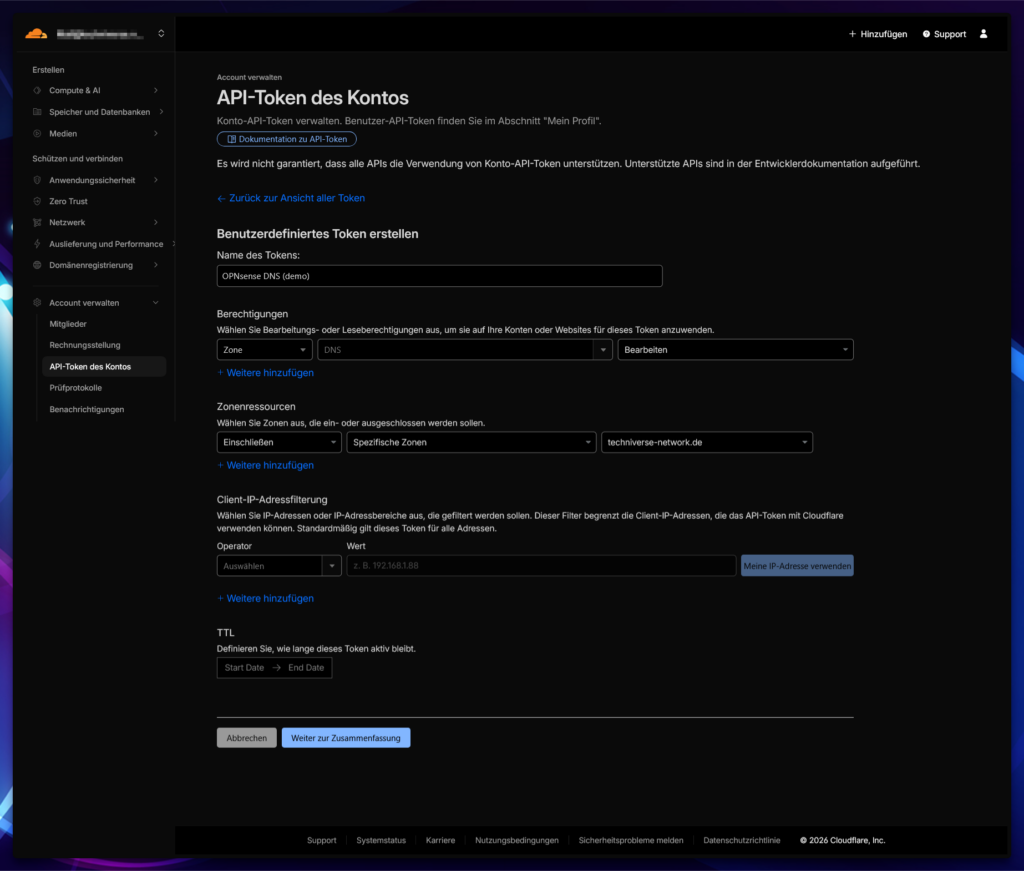
Danach:
- Name des Tokens:
OPNsense DDNS - Berechtigungen:
- Zone | DNS | Bearbeiten
- Zonenressourcen:
- Einschließen | Spezifische Zonen | Name deiner Zone
👉 Tipp: Der Zonenname ist einfach deine Domain, also zum Beispiel cleveradmin.de oder techniverse-network.de.
Die Client-IP-Filterung lasse ich leer – macht bei DynDNS wenig Sinn.
TTL ebenfalls leer, wenn du den Token zeitlich nicht begrenzen willst.
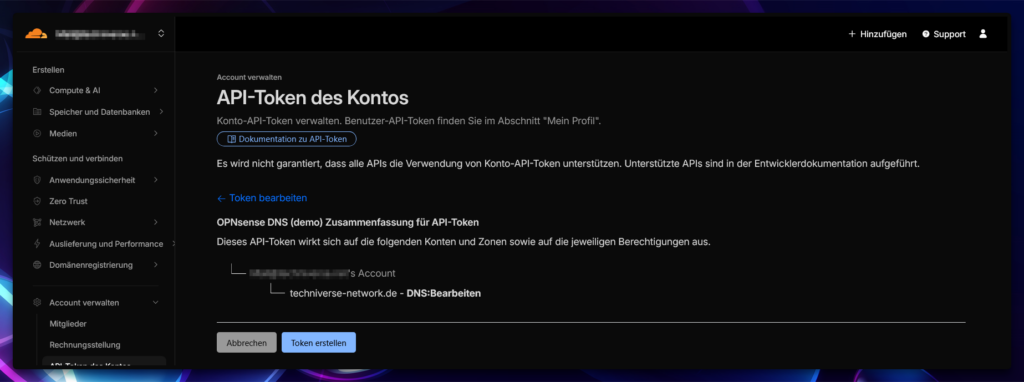
Nach der Zusammenfassung klickst du auf Token erstellen.
Wichtig:
Der Token wird dir nur ein einziges Mal angezeigt. Kopier ihn direkt in dein Passwordsafe, gleich brauchen wir ihn in OPNsense.
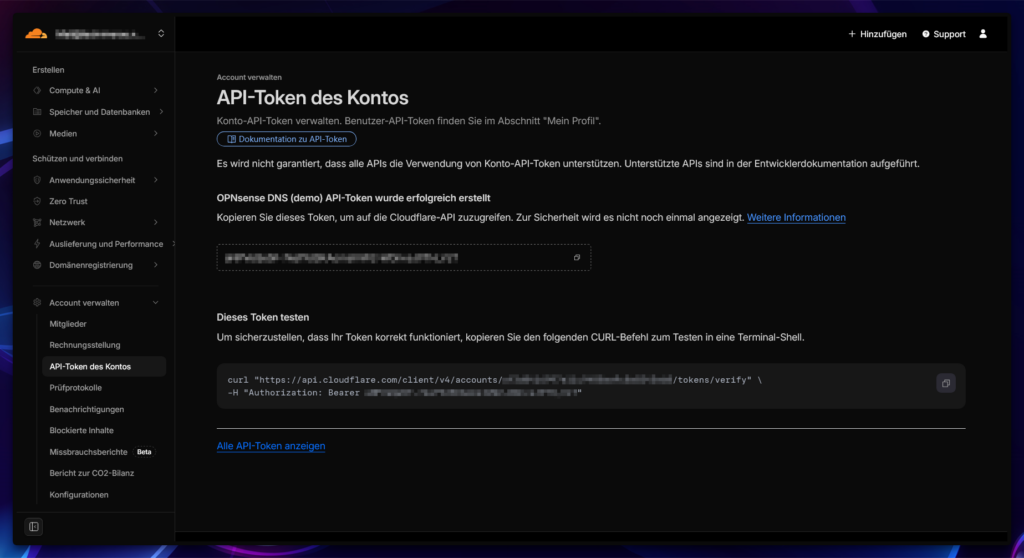
Optional kannst du den Token auf der Bash testen. Cloudflare zeigt dir dafür direkt einen Beispielbefehl an.
🌐 DNS-Eintrag vorbereiten
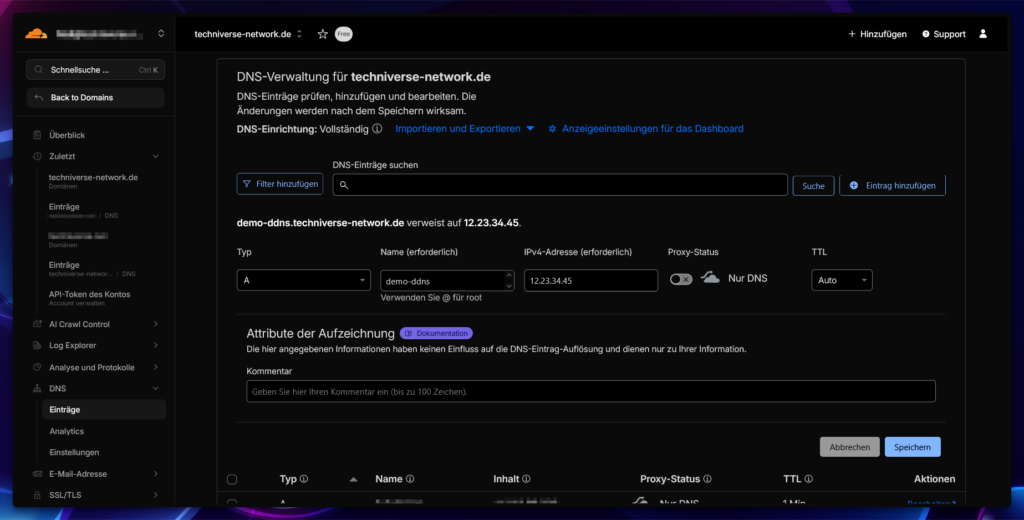
Jetzt gehe ich zurück ins Cloudflare-Dashboard und öffne zuerst die Domain, für die ich eben den API-Token erstellt habe.
Erst innerhalb dieser Domain wechsle ich links auf:
DNS → Einträge
Hier lande ich dann in der DNS-Zone genau dieser Domain und kann meine Records anlegen oder bearbeiten.
- Hostname:
demo-ddns - IP-Adresse: testweise
12.23.34.45(oder deine aktuelle öffentliche IP) - Proxy: aus
- TTL: Ich setze gern 1 Minute, damit Änderungen schnell greifen
Speichern – fertig.
👉 Tipp: Deine aktuelle öffentliche IP findest du bequem über https://myip.is.
Damit ist Cloudflare erst mal erledigt.
🔌 DDClient in OPNsense installieren
Jetzt wechseln wir in deine OPNsense.
Pfad:
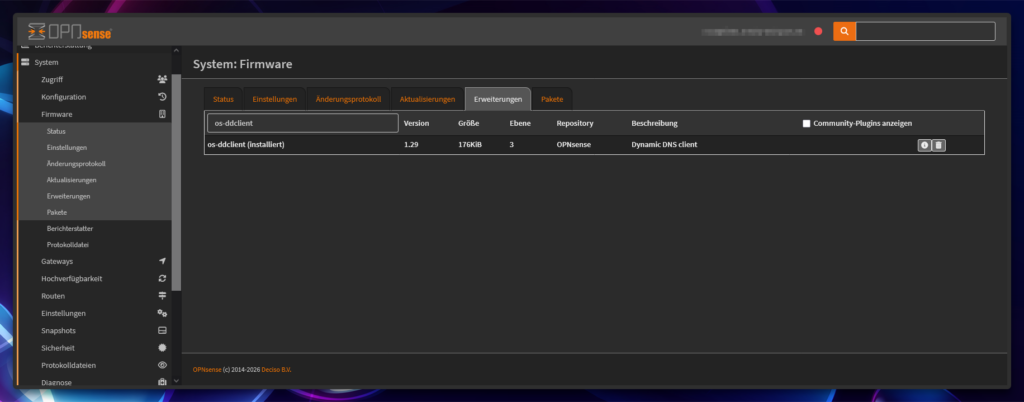
System → Firmware → Erweiterungen
Dort suchst du nach:
os-ddclient
… und installierst das Plugin.
Nach einem Reload der Oberfläche geht es weiter zu:
Dienste → Dynamisches DNS → Einstellungen
⚙️ Allgemeine DDNS-Einstellungen
Hier aktiviere ich zuerst das Plugin, stelle das Backend auf DynDNS-Client um und lege das Intervall fest.
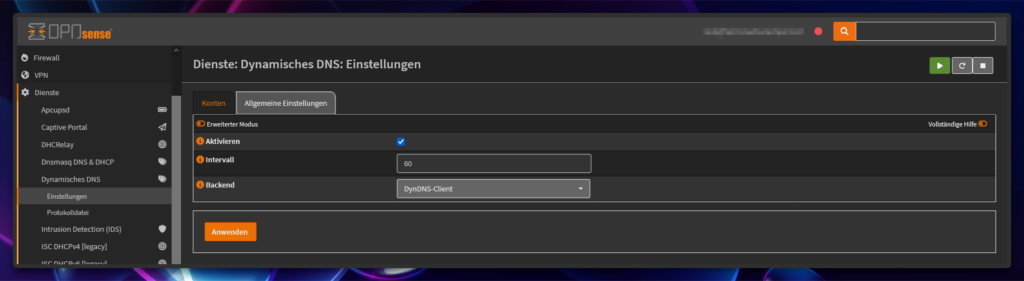
Dieses Intervall bestimmt, wie oft OPNsense prüft, ob sich deine IP geändert hat und aktualisiert sie bei Bedarf automatisch.
Nicht vergessen: Speichern.
🧩 Cloudflare als DynDNS-Konto anlegen
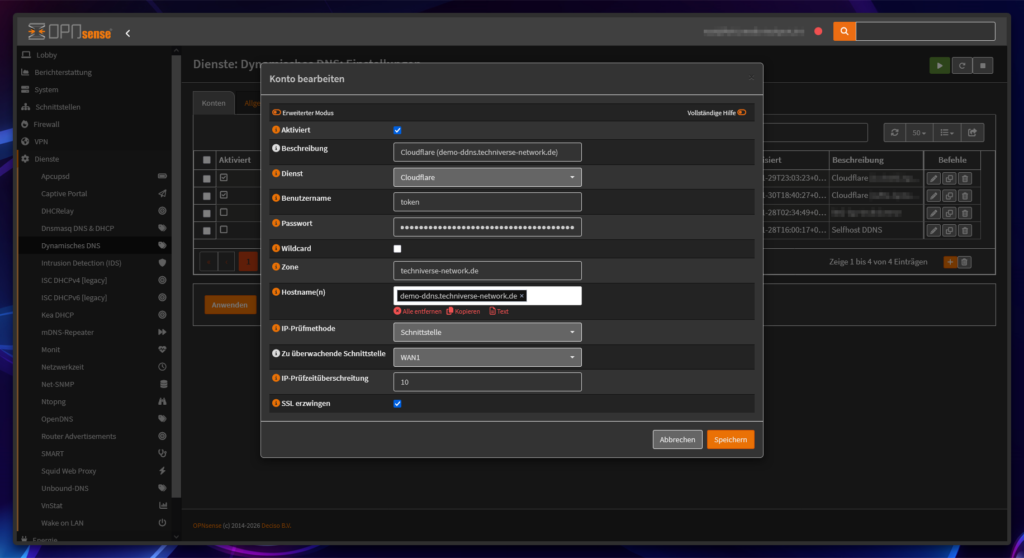
Jetzt zum Reiter Konten und unten rechts auf das Plus (+).
Meine Einstellungen sehen so aus:
- Aktiviert: ✅
- Beschreibung:
Cloudflare DDNS - Dienst:
Cloudflare - Benutzername:
token - Passwort: dein zuvor erstellter API-Token
- Wildcard: ❌
- Zone: deine Domain
- Hostnames: deine DynDNS-Domain (z. B.
demo-ddns.techniverse-network.de)
Bis hierhin ist alles entspannt.
⚠️ IP-Prüfmethode richtig wählen
Hier musst du kurz aufpassen, denn diese Einstellung entscheidet darüber, ob dein Setup später wirklich funktioniert.
Im Feld IP-Prüfmethode hast du mehrere Möglichkeiten. Aus Erfahrung empfehle ich dir diese beiden:
✅ Variante 1: Schnittstelle
Hier nimmt OPNsense direkt die IP deiner WAN-Schnittstelle.
Perfekt, wenn:
- OPNsense selbst die Internetverbindung aufbaut
- deine Firewall eine eigene öffentliche IP bekommt
Nicht geeignet, wenn OPNsense nur hinter einem Router hängt – dann würdest du sonst eine interne IP an Cloudflare melden.
✅ Variante 2: Cloudflare
Dabei fragt OPNsense deine öffentliche IP über Cloudflare ab.
Ideal, wenn:
- OPNsense keine eigene WAN-IP hat
- sie hinter einem vorgeschalteten Router läuft
Kleiner Hinweis:
Bei MultiWAN bekommst du hier immer die IP der gerade aktiven Verbindung.
Für beide Optionen gilt:
- Zu überwachende Schnittstelle: dein WAN
- SSL erzwingen: ✅
Dann Speichern und ganz unten Anwenden klicken.
🔄 Dienst neu starten und Ergebnis prüfen
Ich starte den Dienst einmal manuell neu, damit ich nicht auf das Intervall warten muss.
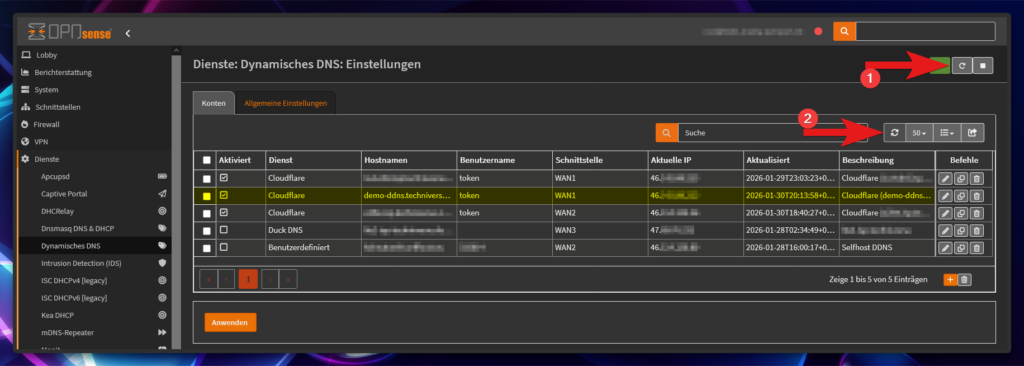
Danach aktualisiere ich die Anzeige.
Wenn jetzt in der Tabelle unter „Aktuelle IP“ deine öffentliche Adresse auftaucht, bist du durch.
🎉 Glückwunsch – deine DynDNS-Domain wird ab sofort automatisch aktuell gehalten!
✅ Fazit
Mit Cloudflare und OPNsense bekommst du eine saubere, robuste DynDNS-Lösung direkt in deiner Firewall.
Kein externer Client, kein Gefrickel – einfach integrieren, einmal sauber konfigurieren und laufen lassen.
So mag ich das. 🙂
👥 Techniverse Community
Lust auf Austausch rund um Matrix, Selfhosting und andere smarte IT-Lösungen?
In der Techniverse Community triffst du Gleichgesinnte, kannst Fragen stellen oder einfach nerdigen Talk genießen. 🚀
👉 Jetzt der Gruppe auf Matrix beitreten
~ Direkte Raumadresse: #community:techniverse.net
👉 Für lockere Gespräche abseits der Kernthemen komm in den Talkraum
~ Direkte Raumadresse: #talk:techniverse.net
Wir freuen uns, wenn du dabei bist!