
Sinusbot im Docker – Installation und Einrichtung
Ich habe vor einigen Monaten einen Beitrag released, in dem ich Dir gezeigt habe, wie man TeamSpeak in einem Docker Container installiert.
Wenn du wie ich schon viele Jahre mit Teamspeak unterwegs bist, dann kennst du vielleicht auch Sinusbot. Für mich war das Tool lange Zeit der kleine Helfer, der Musik, Sounds und Durchsagen automatisiert über meinen TS3-Server geschickt hat.

Ich habe Sinusbot früher ganz klassisch auf einem physischen Server laufen lassen, direkt installiert, ohne Docker. Das hat auch jahrelang funktioniert. Aber im Laufe der Zeit ist meine Infrastruktur immer mehr auf Container umgezogen. Und irgendwann war der Punkt erreicht, an dem ich auch meinen alten TeamSpeak-Server containerisiert habe – nach über 12 Jahren Laufzeit.
Tja… den Sinusbot auf Docker umzuziehen hat leider nicht so gut funktioniert. Das offizielle Image war seit Jahren nicht mehr gepflegt, und die wenigen inoffiziellen Images funktionierten bei mir schlichtweg nicht. Vor gut einem Jahr hab ich im offiziellen Forum mein Glück versucht – bis heute ohne Antwort.
🎙️ Was ist Sinusbot eigentlich?
Falls du Sinusbot noch nicht kennst: Das Tool ist eine Art Musik- und Soundbot für Teamspeak oder Discord. Es kann Playlists abspielen, Radiostreams einbinden oder sogar benutzerdefinierte Sounds auf Knopfdruck abfeuern. Besonders im Gaming-Bereich oder auf Community-Servern sorgt das für ordentlich Atmosphäre.
Außerdem kannst du Scripte und Addons einbauen, um Automatisierungen zu erstellen – von Soundcommands bis zu Benachrichtigungen.
🧠 Meine Idee
Heute hatte ich dann die zündende Idee: Warum baue ich mir nicht einfach mein eigenes Docker-Image? Ich hab mir das ursprüngliche Sinusbot-Installationsskript geschnappt, Stück für Stück analysiert und das Ganze in ein Dockerfile gegossen.
Klar, der Weg war nicht ganz einfach – ich hab mehrfach den Container in die Tonne getreten und neu gebaut. Aber es hat funktioniert. Und das sogar erstaunlich gut! Das Ergebnis ist ein funktionierender Docker-Container, den du auf meiner Gitea-Instanz frei verwenden kannst.
Ich stelle dir das Projekt samt Dockerfile und Doku zu Verfügung.
🧱 Schnellstart mit Docker
Wenn du direkt loslegen willst, ohne erst alles selbst zu bauen, kannst du mein fertiges Docker-Image verwenden. Derzeit sind die Tags 1.0.2 und latest verfügbar. Damit hast du die Wahl: entweder auf Nummer sicher mit einer festen Version oder immer auf dem neuesten Stand mit latest.
- Repository klonen
git clone https://git.techniverse.net/scriptos/sinusbot-docker.git
- In das Verzeichnis wechseln
cd sinusbot-docker
- Fehlende Ordnerstruktur erstellen
mkdir -p ./data/scripts ./data/data
- Schreibrechte anpassen
(Passe1000:1000ggf. an deine UID/GID an)
chown -R 1000:1000 data
- (Optional) eigenes Docker-Netzwerk erstellen
docker network create --subnet=172.16.72.0/24 sinusbot.dockernetwork.local
👉 Falls du kein eigenes Netzwerk nutzen möchtest, kannst du diesen Schritt überspringen. Entferne dann den networks:-Abschnitt in der docker-compose.yml oder passe ihn entsprechend an.
🔑 Der erste Start
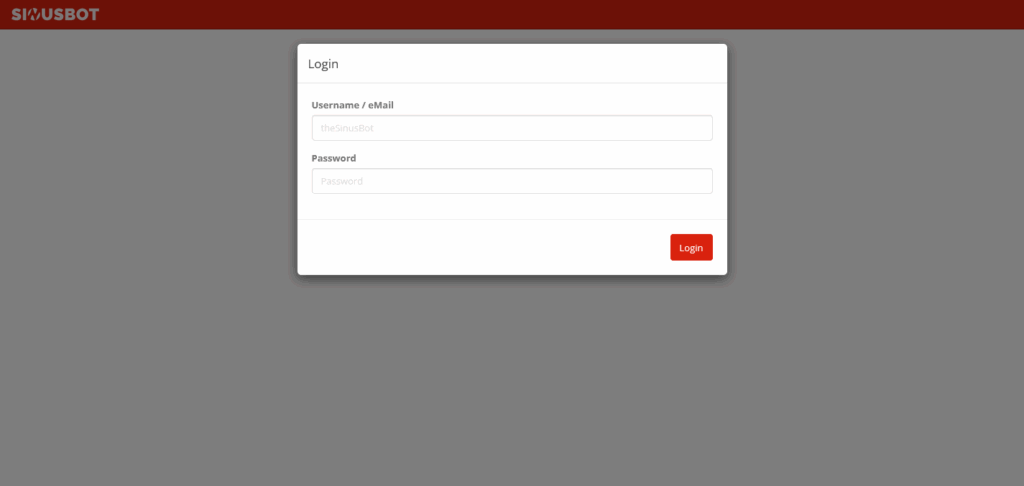
Wenn du fertig bist, startest du den Container initial.
docker-compose up -d
anschließend lässt du dir zu diesem Container einmal die Logs anzeigen.
docker-compose logs -f
Beim allerersten Start generiert der Container automatisch einen neuen Admin-Benutzer inklusive Passwort. Dieses wird dir nur einmal im Docker-Log angezeigt – also bitte nicht übersehen! Das sieht dann zum Beispiel so aus:
sinusbot  |  ___ ___ _  _ _   _ ___ ___  ___ _____
sinusbot  | / __|_ _| \| | | | / __| _ )/ _ \_   _|
sinusbot  | \__ \| || .` | |_| \__ \ _ \ (_) || |
sinusbot  | |___/___|_|\_|\___/|___/___/\___/ |_|
sinusbot  |
sinusbot  | Version: 1.0.2
sinusbot  | (C) 2013-2022 Michael Friese. All rights reserved.
sinusbot  |
sinusbot  | -------------------------------------------------------------------------------
sinusbot  | Generating new bot instance with account 'admin' and password '3alMse7m'
sinusbot  | PLEASE MAKE SURE TO CHANGE THE PASSWORD DIRECTLY AFTER YOUR FIRST LOGIN!!!
sinusbot  | -------------------------------------------------------------------------------
Danach kannst du den Bot über deinen Browser aufrufen:
http://<deine-server-ip>:8087
Logge dich mit dem oben angezeigten Passwort ein. Bitte ändere das Passwort direkt nach dem Login! Klick dazu im Webinterface oben auf „Settings“, dann in der linken Seite auf „User Accounts“ und wähle den Benutzer admin aus. Es öffnet sich ein kleines Eingabefenster, in dem du das Passwort neu setzen kannst.
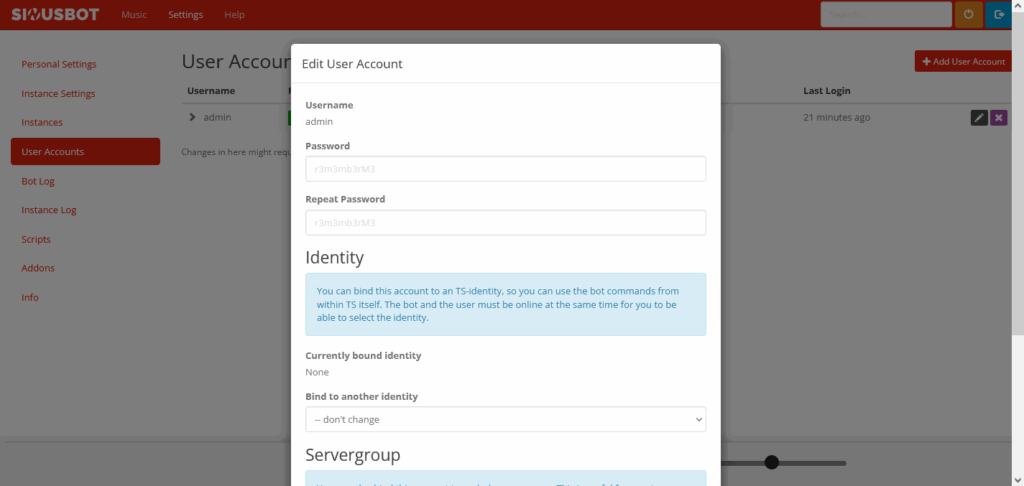
So verhinderst du, dass du dich später versehentlich aussperrst. 💪
🎛️ Eine TS3-Instanz im Sinusbot einrichten
Sobald du dich erfolgreich im Webinterface des Bots eingeloggt hast, kannst du mit wenigen Klicks deine erste TS3-Instanz konfigurieren. Das ist nötig, damit der Bot weiß, wohin er sich verbinden soll und unter welchem Namen er auf dem Teamspeak-Server auftaucht.
Im Menü auf der linken Seite findest du unter „Instances“ deine angelegten Bot-Instanzen. Standardmäßig gibt es schon eine, die du direkt anpassen kannst. Gib der Instanz einen Namen, zum Beispiel „MusikBot“ und wähle einen passenden Nickname, der dann im Teamspeak angezeigt wird. 🎶
Wichtig wird’s bei den Feldern Hostname / IP, Port und ggf. Password. Hier trägst du die Adresse deines Teamspeak-Servers ein (in meinem Fall z. B. ts3.techniverse.net), den Port (meist 9987) sowie ggf. ein Server-Passwort, falls dein Server durch eines geschützt ist. Du kannst optional auch den gewünschten Standard-Channel eintragen, in den sich der Bot direkt einloggen soll, sofern er schon auf dem Server war und die Channel bekannt sind.
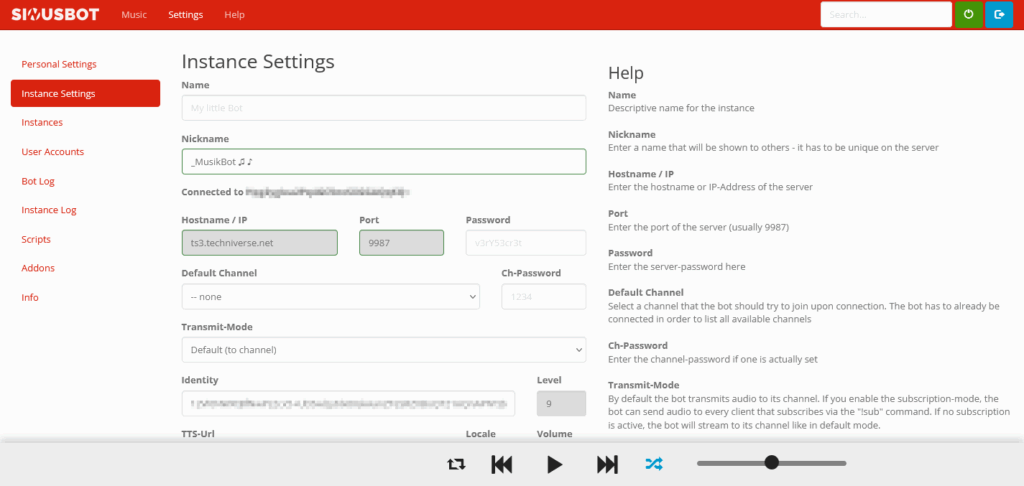
Einmal auf Speichern drücken, klickst du einfach oben rechts auf den orangenen Neustart-Button und schon versucht der Bot, sich zu verbinden.
⚠️ Wichtiger Hinweis zur TS3-Sicherheitsstufe (Identität / Level)
Falls sich dein Sinusbot nicht mit dem Teamspeak-Server verbinden kann, liegt das häufig an einer zu hohen Sicherheitsstufe auf dem Server.
Jeder Teamspeak-Client nutzt eine sogenannte Identität mit einer bestimmten Sicherheitsstufe (im Sinusbot wird diese als Level bezeichnet). Wenn dein Server eine höhere Mindeststufe verlangt als die aktuell verwendete Bot-Identität besitzt, wird die Verbindung abgelehnt.
👉 Empfohlene Vorgehensweise:
Erzeuge die Identität vorab im normalen Desktop-Teamspeak-Client. Dort kannst du die Sicherheitsstufe frei berechnen lassen (z. B. auf Level 10, 20 oder höher – je nach Servervorgabe).Anschließend exportierst du diese Identität, öffnest die *ini-Datei, kopierst die Identität heraus und hinterlegst sie im Sinusbot. So stellst du sicher, dass der Bot problemlos verbinden kann.
💡 Tipp: Je höher die Sicherheitsstufe, desto länger dauert die Berechnung – das musst du aber nur einmalig machen.
🎶 Musik hochladen & verwalten
Damit dein Bot auch Musik abspielen kann, musst du natürlich erstmal ein paar Songs hochladen. Genau dafür gibt es im Menü den Punkt „Music“, wo du die komplette Verwaltung deiner Audiodateien findest.
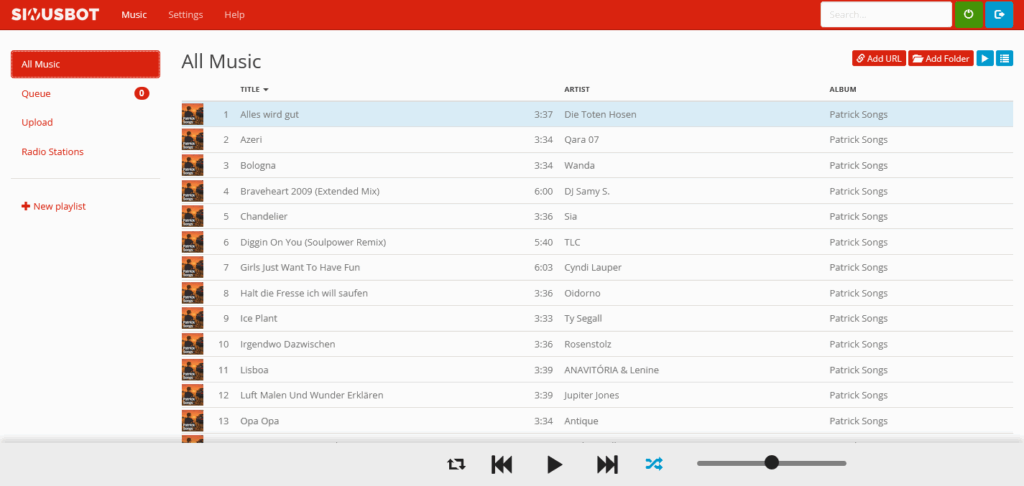
Im Tab „Upload“ kannst du ganz bequem per Drag & Drop deine Dateien direkt ins Webinterface ziehen oder einfach auf das große Feld klicken und gezielt Dateien auswählen. Unterstützt werden die gängigen Audioformate wie MP3 oder OGG.
Alternativ lassen sich auch externe Audiodateien über einen direkten Download-Link einbinden. Gib dazu im Feld „Download Files“ einfach die URL an und klick auf „Add Job“. Sinusbot lädt die Datei dann herunter und macht sie verfügbar.
Wenn du einen eigenen Webstream (z. B. Radio-Stream oder Icecast) einbinden willst, geht das nicht über „Radio Stations“, wie man vielleicht zunächst denken könnte. Stattdessen klickst du auf „All Music“ > „Add URL“ – dort kannst du deine individuelle Stream-URL hinterlegen. Der Stream taucht dann wie ein gewöhnlicher Track in deiner Mediathek auf und lässt sich wie gewohnt in Playlists verwenden oder direkt abspielen.
Der Bereich „Radio Stations“ listet lediglich eine Auswahl vorkonfigurierter öffentlicher Sender auf, die du sofort abspielen kannst. Praktisch, wenn’s mal schnell gehen soll, aber für eigene Streams ungeeignet.
🧩 Nützliche Scripte für deinen Bot
Ein Feature, das ich persönlich richtig stark finde, sind die mitgelieferten Scripte. Damit kannst du deinen Sinusbot noch intelligenter machen. Da sind richtig praktische Dinger dabei!
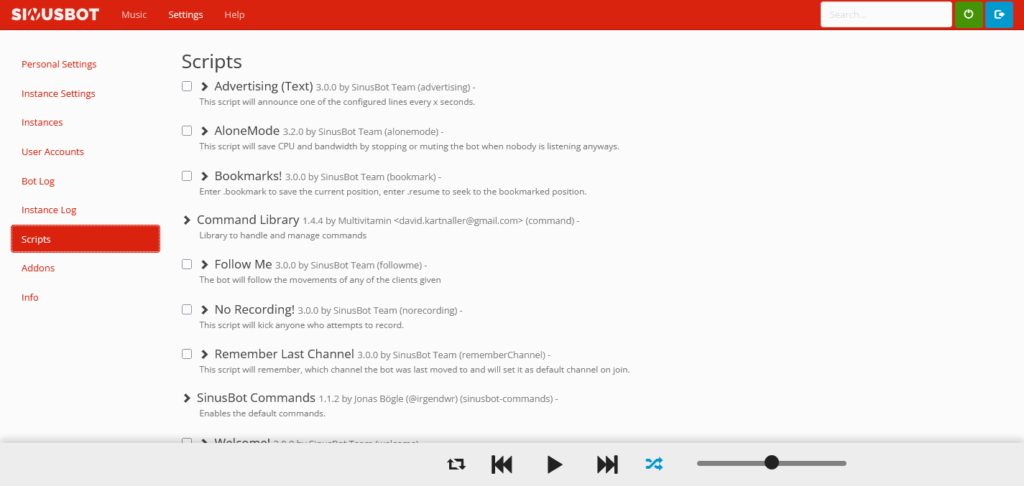
Zum Beispiel sorgt das Script „AloneMode“ dafür, dass der Bot automatisch aufhört zu spielen, wenn niemand mehr im Channel ist. Das spart nicht nur Ressourcen, sondern verhindert auch, dass du am nächsten Morgen feststellst, dass der Bot die ganze Nacht durch Musik abgespielt hat.
Ein weiteres Highlight ist „Welcome!“. Dieses Script begrüßt neue Nutzer im Channel mit einer frei definierbaren Nachricht. Das bringt direkt ein bisschen Atmosphäre rein und kann im Support oder Community-Umfeld sehr nützlich sein.
Auch richtig hilfreich ist „No Recording!“. Damit kickt der Bot automatisch Nutzer, die versuchen, im Channel aufzunehmen. Perfekt, wenn du deine Privatsphäre oder die deiner Freunde schützen möchtest. Und wenn du möchtest, dass dein Bot sich beim Start automatisch an seinen letzten Channel erinnert, ist „Remember Last Channel“ dein Script der Wahl.
🧰 Must-Have Addons für Sinusbot
Neben den Standard-Scripts gibt es eine riesige Auswahl an weiteren Erweiterungen, oft als „Addons“ bezeichnet, im Kern aber ebenfalls Scripts. Sie bieten dir noch mehr Kontrolle, Komfort und Spaß im Alltag mit deinem Bot. Downloade sie, um sie anschließend im Menü Scripts zu konfigurieren.
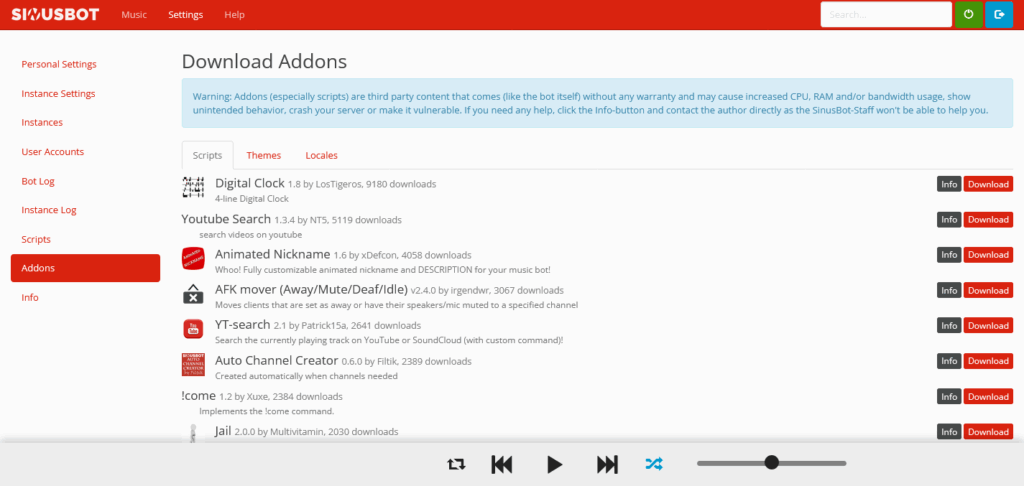
Ein echtes Muss ist der AFK Mover. Er verschiebt Nutzer automatisch, wenn sie gemuted, deafed oder zu lange inaktiv sind – gerade in großen Communitys ein echter Ordnungshelfer.
Wenn du unterschiedliche Nutzergruppen verwalten willst, solltest du dir Group Distributor anschauen. Damit kannst du automatisch Gruppen zuweisen, zum Beispiel für Stammgäste oder Supporter.
Wenn du häufiger unterschiedliche Gruppen ansprichst, dann ist Group Distributor interessant. Du kannst darüber Gruppenzuweisungen auf deinem TS-Server steuern, ein praktisches Tool, um automatisiert Rechte zu vergeben, etwa an Stammgäste oder Supporter.
Für Teilzeit-Gamer wie mich ist Game Server Query ein echtes Highlight. Es zeigt im Bot an, wie viele Spieler aktuell auf deinem Game-Server sind: Praktisch für CS:GO-, Valheim- oder Minecraft-Server.
Und zu guter Letzt: Wer es gern aufgeräumt hat, nutzt Default-Channel+. Dieses Script sorgt dafür, dass der Bot immer wieder in einen festen Channel zurückkehrt, wenn er allein ist.
Diese kleinen Helfer machen deinen Bot nicht nur praktischer, sondern auch deutlich smarter. Und das Beste: Die meisten lassen sich per Klick direkt aktivieren – fertig.
✅ Fazit
Sinusbot ist für mich immer noch ein zeitloses Tool und mit Docker macht es endlich wieder richtig Spaß, ihn zu betreiben. Keine verstaubten Installationsroutinen mehr, kein Gefrickel bei Updates. Stattdessen ein sauberer Container, der in wenigen Minuten läuft.
Mit meinem Docker-Image kannst du sofort loslegen, ob für Musik, Sounds oder clevere Automatisierungen über Scripts und Addons. Alles, was du brauchst, ist ein Docker-Host und ein paar Minuten Zeit.
Falls du Lust hast, probier es einfach aus! Den kompletten Code, die docker-compose.yml und alle Infos findest du auf meiner Gitea-Instanz.
Und wenn du Fragen, Feedback oder vielleicht sogar eigene Addon-Tipps hast, schreib mir gern! Ich freu mich über jede Rückmeldung.
Viel Spaß mit deinem neuen (oder wiederbelebten) Sinusbot und vielleicht sehen wir uns ja bald auf einem Teamspeak-Server. 🎶
👥 Techniverse Community
Lust auf Austausch rund um Matrix, Selfhosting und andere smarte IT-Lösungen?
In der Techniverse Community triffst du Gleichgesinnte, kannst Fragen stellen oder einfach nerdigen Talk genießen. 🚀
👉 Jetzt der Gruppe auf Matrix beitreten
~ Direkte Raumadresse: #community:techniverse.net
👉 Für lockere Gespräche abseits der Kernthemen komm in den Talkraum
~ Direkte Raumadresse: #talk:techniverse.net
Wir freuen uns, wenn du dabei bist!





2 Kommentare