QNAP Papierkorb für Freigaben aktivieren/deaktivieren
Manchmal sind es die kleinen Dinge, die man schnell vergisst – zum Beispiel den Papierkorb einer Netzwerkfreigabe.
Gerade bei Freigaben, die ich rein für Backups oder temporäre Daten nutze, ist dieser Papierkorb schlicht überflüssig. Er belegt nur unnötig Speicherplatz und sorgt dafür, dass gelöschte Dateien trotzdem irgendwo liegen bleiben.
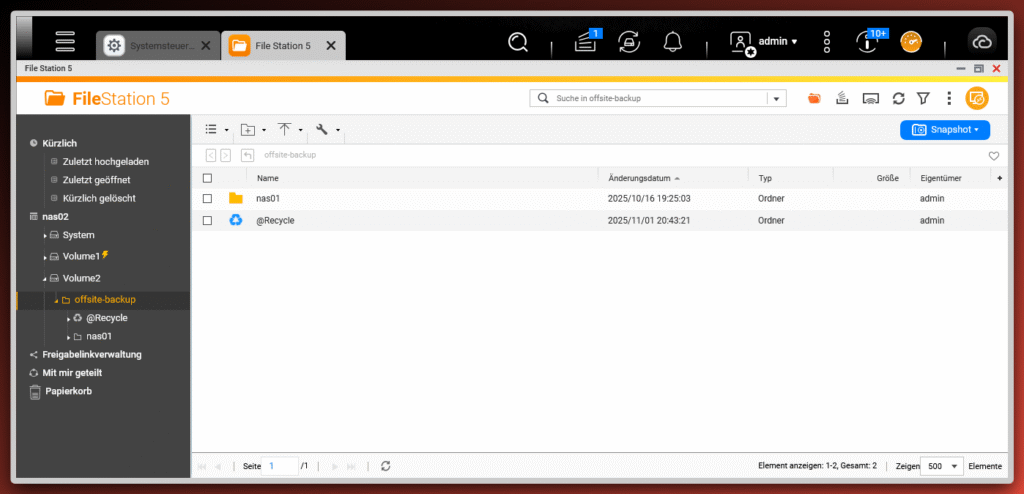
Ich verwende dieses Volume für mein Offsite-Backup, und tatsächlich hat mein Monitoring schon nach dem zweiten Monat angefangen zu meckern – obwohl die HDD in diesem Volume eigentlich ziemlich groß ist. 😅
Da war schnell klar: Der Papierkorb ist aktiviert und muss weg!
⚙️ Papierkorb über die QNAP-Oberfläche ausschalten
Das Ganze ist wirklich schnell erledigt:
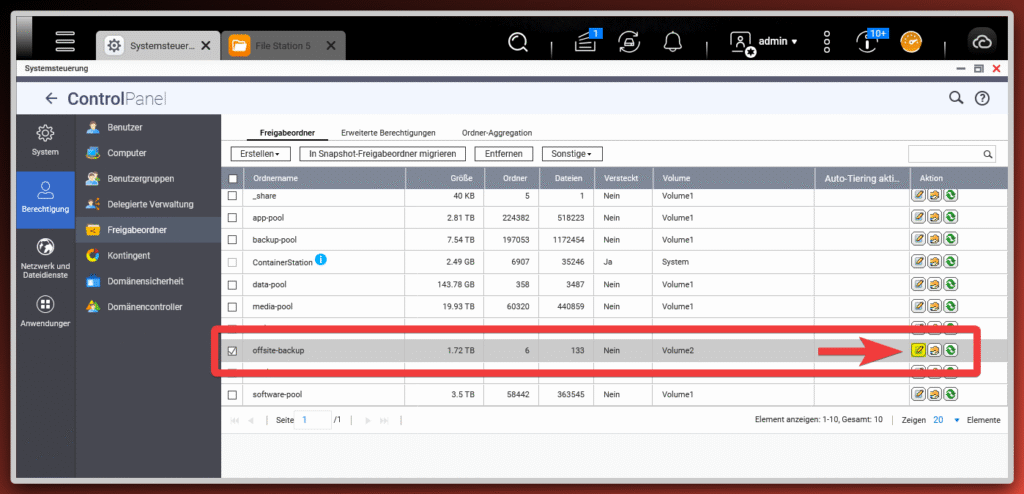
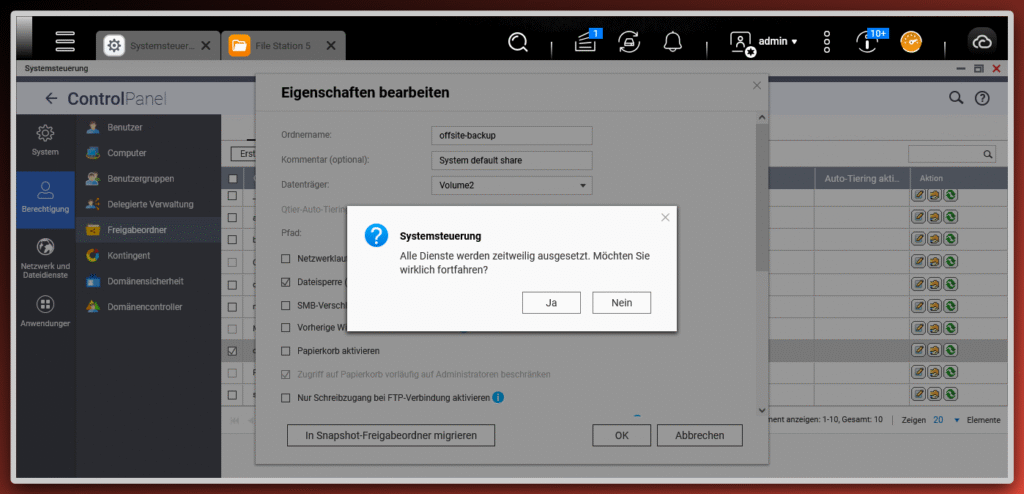
- Öffne die Systemsteuerung und gehe zu Freigabeordner.
- Wähle die Freigabe aus, bei der du den Papierkorb deaktivieren möchtest – in meinem Fall „offsite-backup“.
- Rechts findest du den Button Eigenschaften.
- Entferne dort den Haken bei „Papierkorb aktivieren“.
- Bestätige mit OK.
Daraufhin erscheint eine Warnung:
„Alle Dienste werden zeitweilig ausgesetzt. Möchten Sie wirklich fortfahren?“
Einfach auf Ja klicken – und schon ist der Papierkorb deaktiviert.
🧹 Nacharbeiten: @Recycle-Ordner löschen
Falls der Papierkorb vorher schon Daten gesammelt hat, bleibt nach dem Deaktivieren der Ordner „@Recycle“ bestehen.
Vorher hatte dieser Ordner in der Freigabe noch das typische Papierkorb-Symbol, nach dem Abschalten wird er jedoch als normaler Ordner angezeigt.
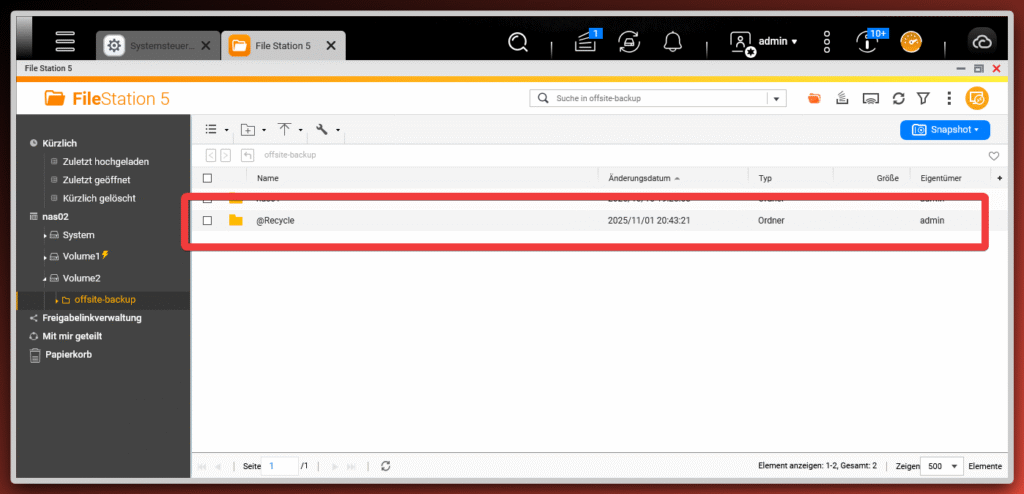
Diesen kannst du anschließend manuell löschen, um den belegten Speicherplatz wieder freizugeben.
✅ Fazit
Ein kleiner, aber nützlicher Handgriff, der Speicher spart und Ordnung in deinen Freigaben hält. Wenn du neue Volumes oder Freigaben anlegst, lohnt es sich, diesen Punkt gleich mitzuprüfen.
👥 Techniverse Community
Lust auf Austausch rund um Matrix, Selfhosting und andere smarte IT-Lösungen?
In der Techniverse Community triffst du Gleichgesinnte, kannst Fragen stellen oder einfach nerdigen Talk genießen. 🚀
👉 Jetzt der Gruppe auf Matrix beitreten
~ Direkte Raumadresse: #community:techniverse.net
👉 Für lockere Gespräche abseits der Kernthemen komm in den Talkraum
~ Direkte Raumadresse: #talk:techniverse.net
Wir freuen uns, wenn du dabei bist!